
Chceš si vytvořit multimediální centrum ke své televizi? Pak seš na správné adrese. V tomto článku se dozvíš jak na to a co k tomu budeš potřebovat.
Chceš si vytvořit multimediální centrum ke své televizi? Pak seš na správné adrese. V tomto článku se dozvíš jak na to a co k tomu budeš potřebovat.
Jednodeskový počítač Raspberry Pi poskytuje dostatečný výkon k vytvoření multimediálního systému. A není lepšího systému než LibreELEC s multimediálním softwarem KODI.
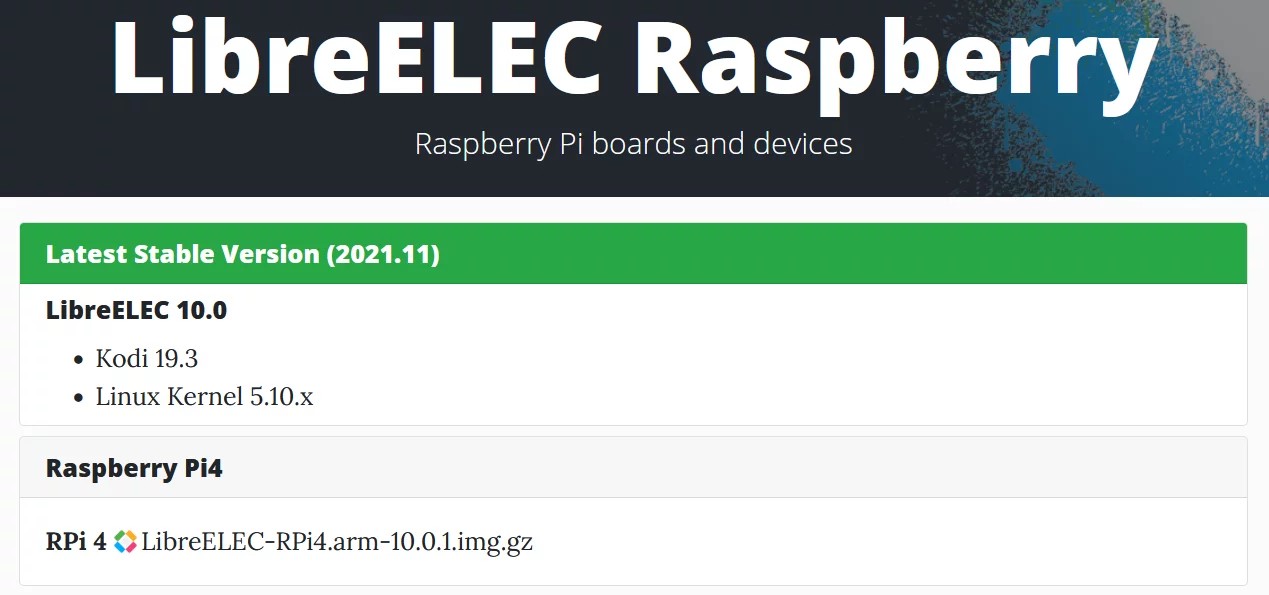
Nejprve si stáhni LibreELEC z oficiálních stránek projektu
 |
|
|
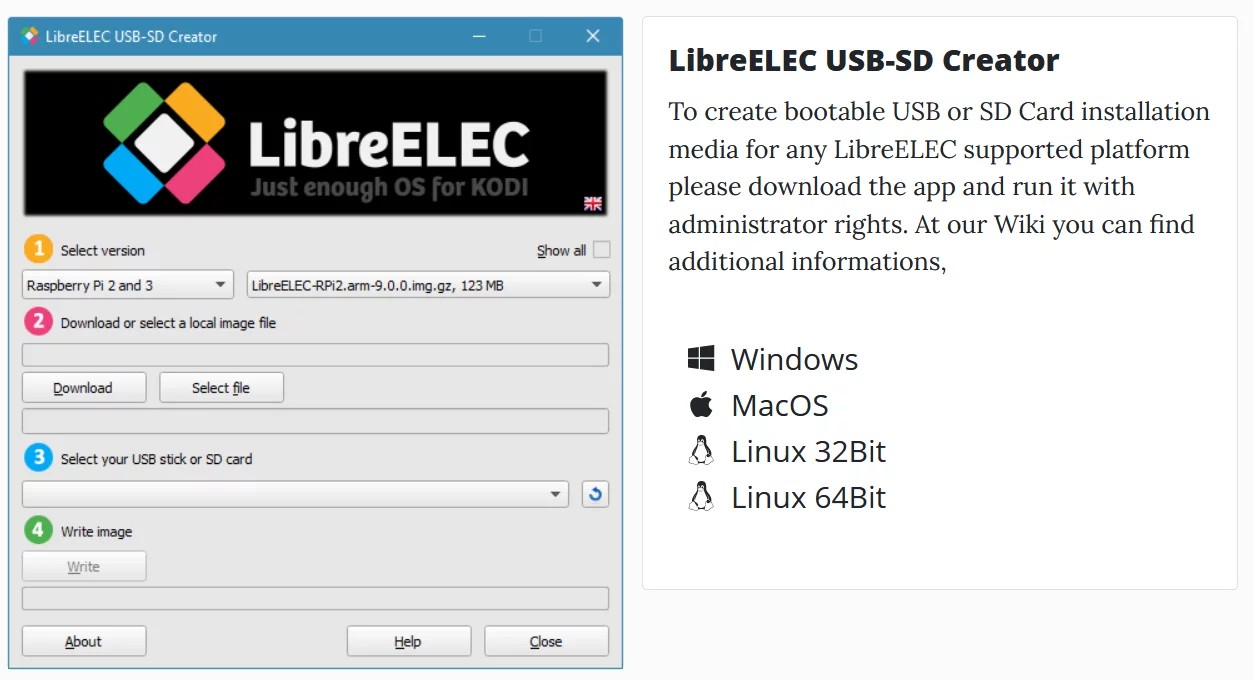
Zároveň si stáhni i program LibreELEC USB-SD Creator pro vytvoření systému na microSD kartu.
Samozřejmě nemusíš použít zrovna USB-SD Creator, použít můžeš i populární Etcher.
 |
|
|
Po vytvoření bootovatelné microSD karty zastřit microSD kartu do Raspberry Pi 4B. A jakou verzi? Pro bezproblémový běh doporučujeme minimálně 2 GB RAM, lepší je však verze s 4 GB RAM.
Po připojení microHDMI kabelu do Raspberry Pi 4 B a televize zapoj i USB-C konektor pro napájení.
K napájení použij kvalitní napájecí zdroj, který dodá minimálně 3A.
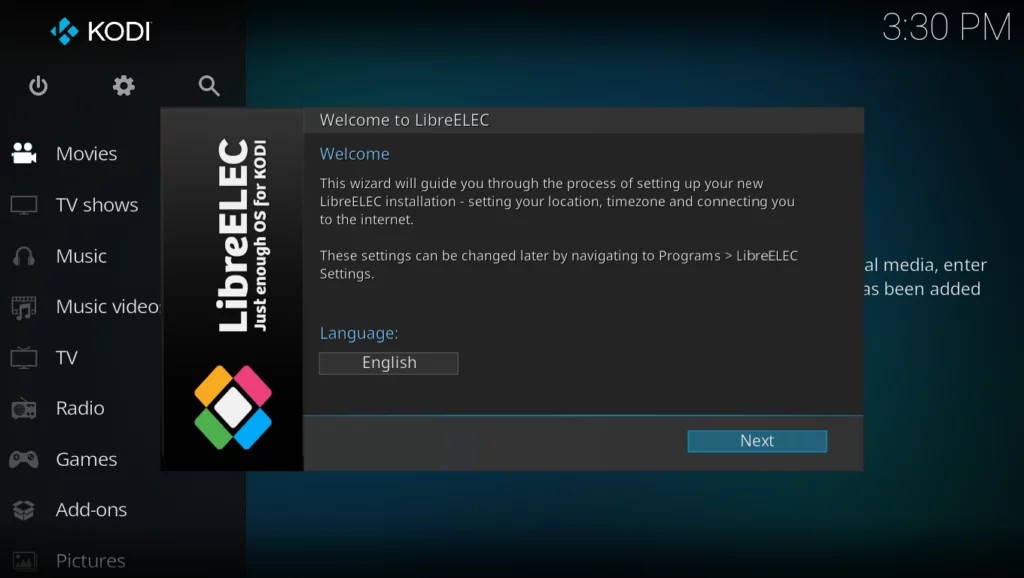
A jdeme na to. Pár chvil trvá než se objeví úvodní obrazovka systému.
 |
|
|
Samozřejmě systém startuje v angličtině, ale přepnutí do češtiny je triviální. Stačí kliknout na English a v seznamu najít češtinu.
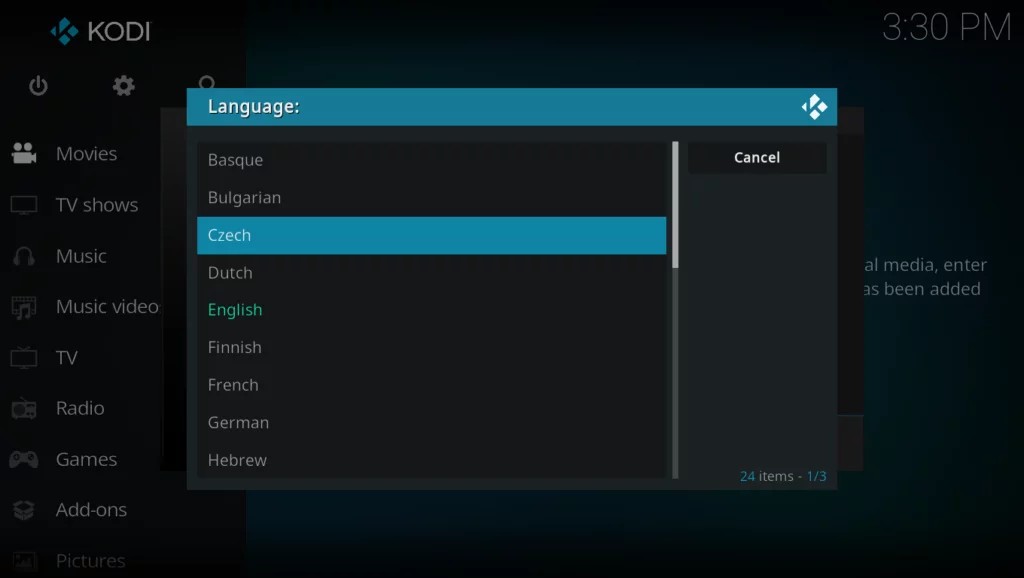 |
| Výběr jazyka |
Po kliknutí tlačítko Další můžeš, ale nemusíš změnit název systému.
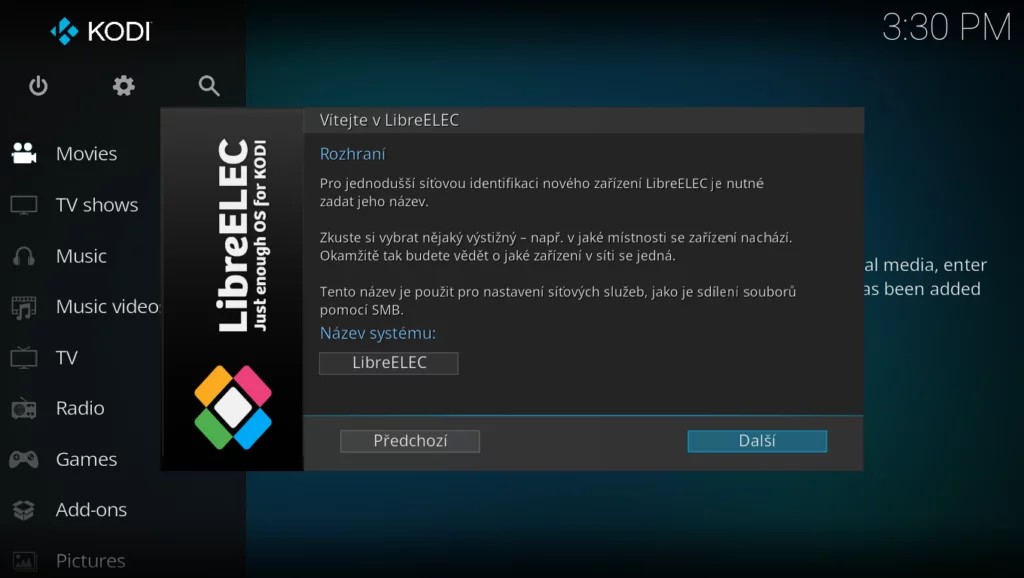 |
|
|
Pak se dostaneš na výběr viditelných Wi-Fi sítí. Pokud svou Wi-Fi nevidíš, roluj v nabídce popřípadě zkontroluj zda je tvá Wi-Fi zapnutá a viditelná.
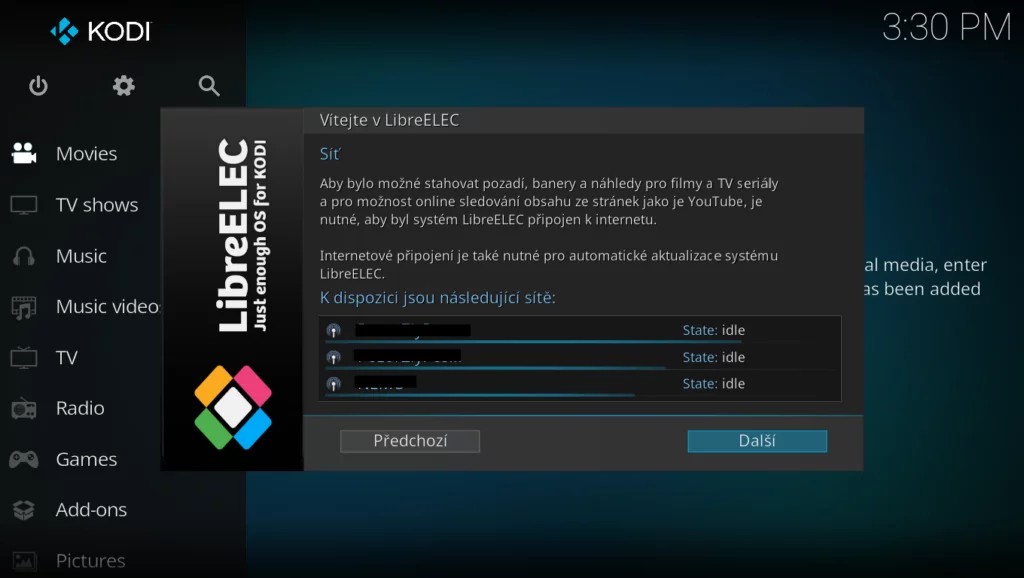 |
|
|
Pokud se LibreELEC připojí, uvidíš u názvu Wi-Fi sítě IP adresu Raspberry Pi.
A poslední částí instalace je povolení SSH a Samba.
Přihlášení přes SSH je:
jméno: root
heslo: libreelec
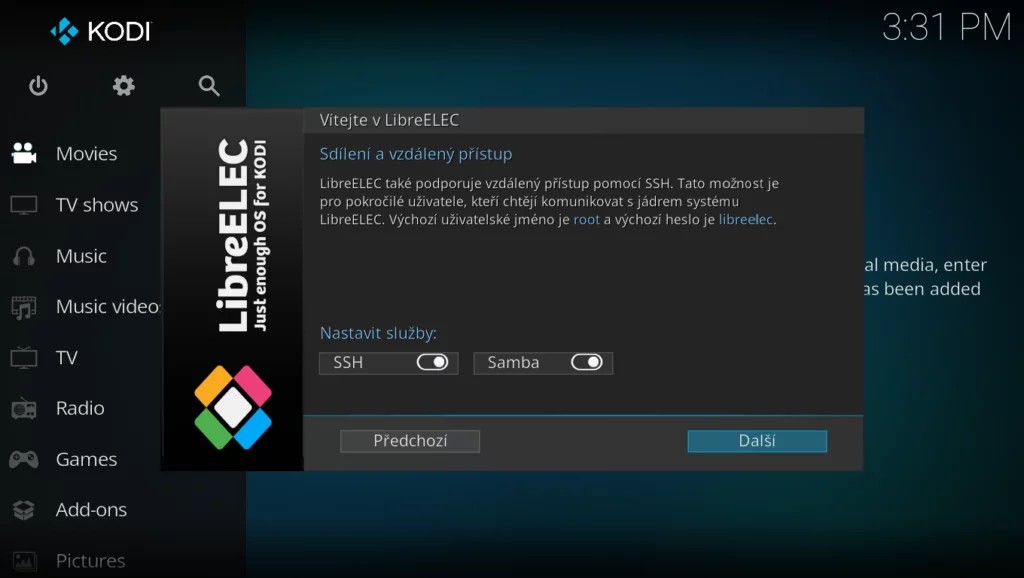 |
|
|
A jsme u konce instalace. Teď se podíváme, co LibreELEC vlastně umí.
.jpg) |
|
|
Jak sis všiml, hned na úvodní stránce jsou pod jménem multimediálního systému KODI tři ikony.
Napájení (vypnutí, restart), Nastavení a Hledání.
Dále jsou v levém panelu položky jako jsou Filmy, Seriály, Hudba, Televize nebo třeba Doplňky.
Začneme s poledním zmíněnou položkou a tou jsou Doplňky – největší zbraň systému KODI. Díky velké podpoře komunity existují desítky, či spíše stovky nejrůznějších doplňků od přehrávání videa, hudby přes hry a nebo počasí.
My si jako první nainstalujeme videoarchiv České televize. Tento doplněk najdeme z česko-slovenského repozitáře dostupného na webu xbmc-kodi.cz
|
|
|
|
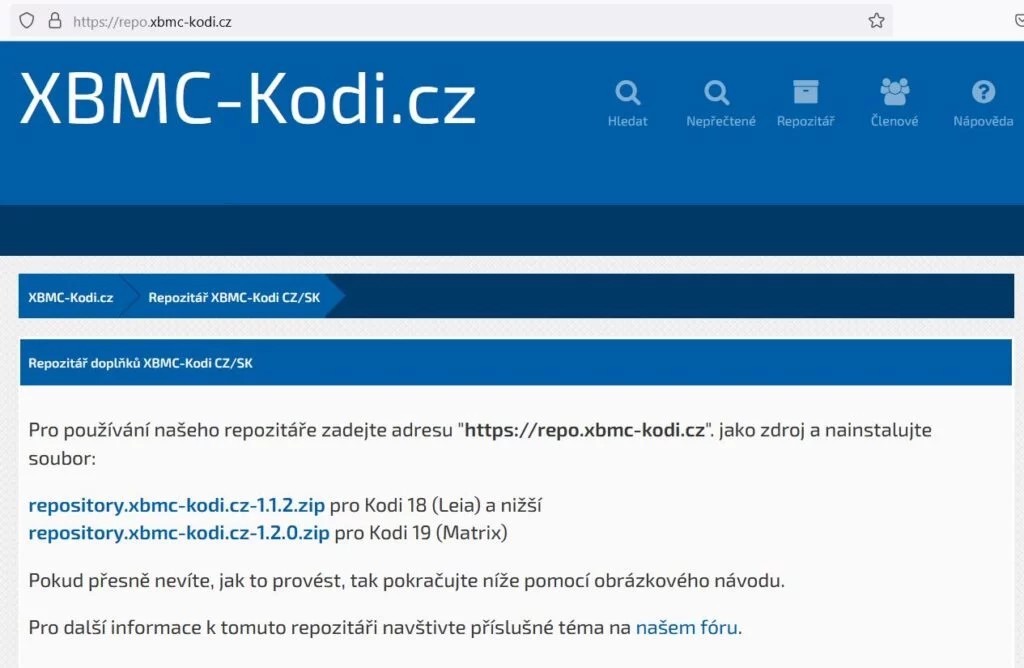
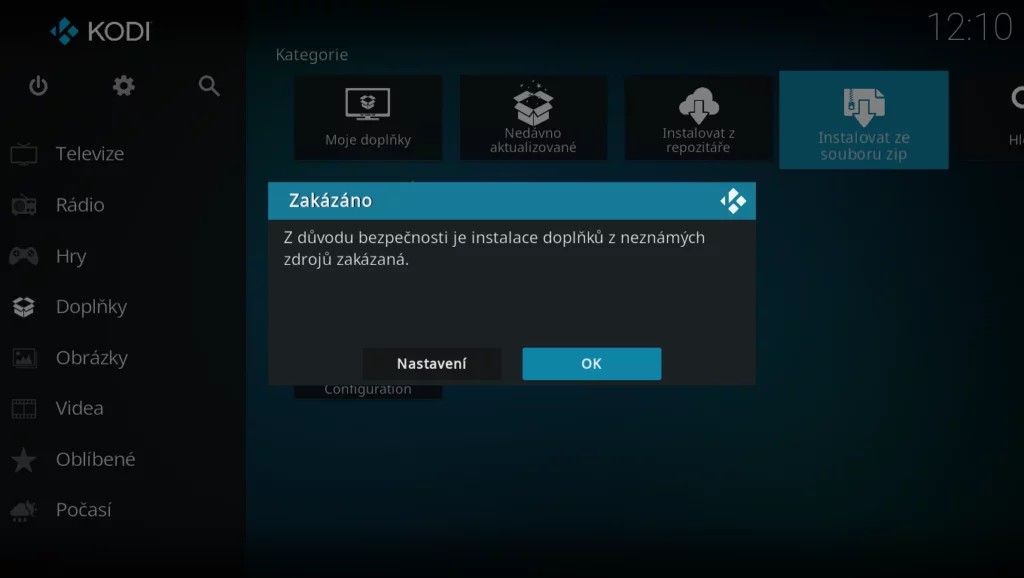
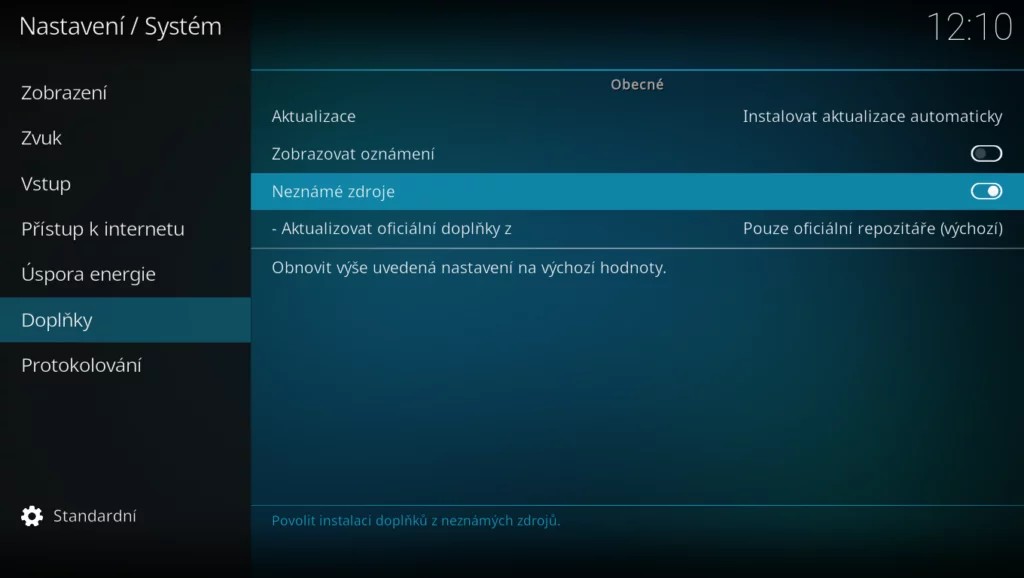
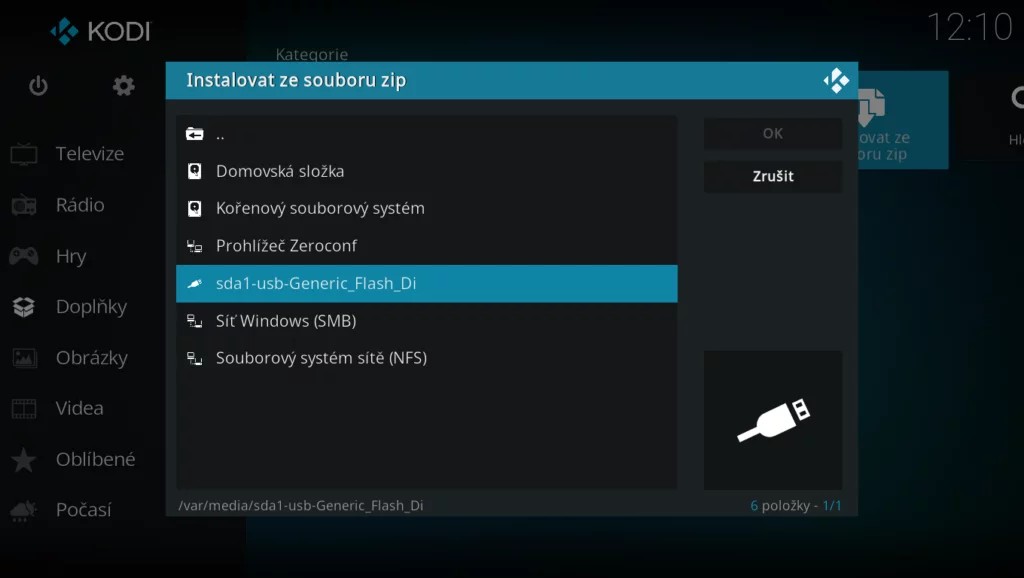
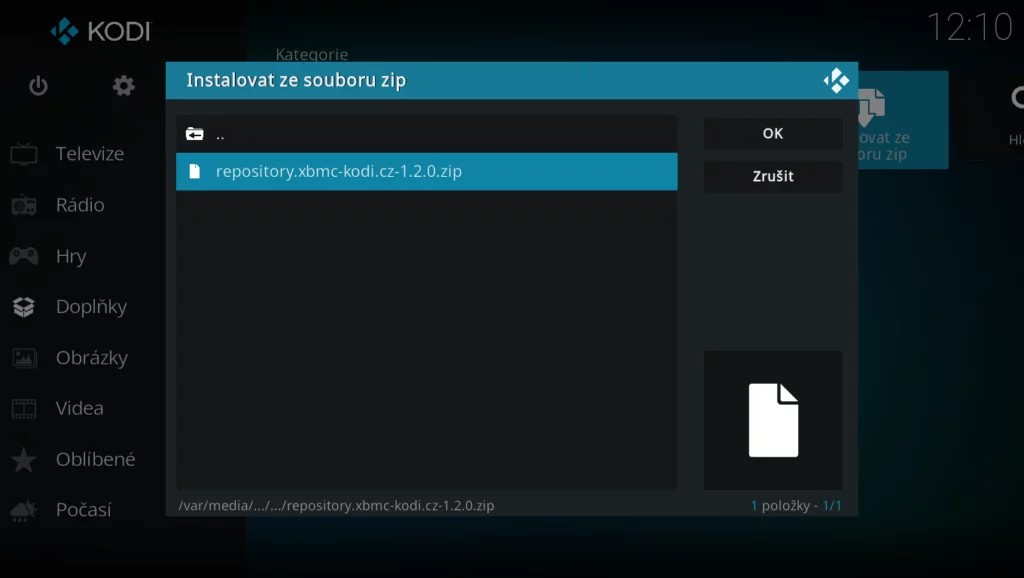
Tento ZIP soubor stáhni na FLASH disk a připoj do Raspberry Pi. KODI jej okamžitě najde. Před instalací je nutné ještě povolit instalaci z neznámých zdrojů.
 |
|
|
 |
|
|
A teď konečně nainstalujeme repozitář.
 |
|
|
 |
|
|
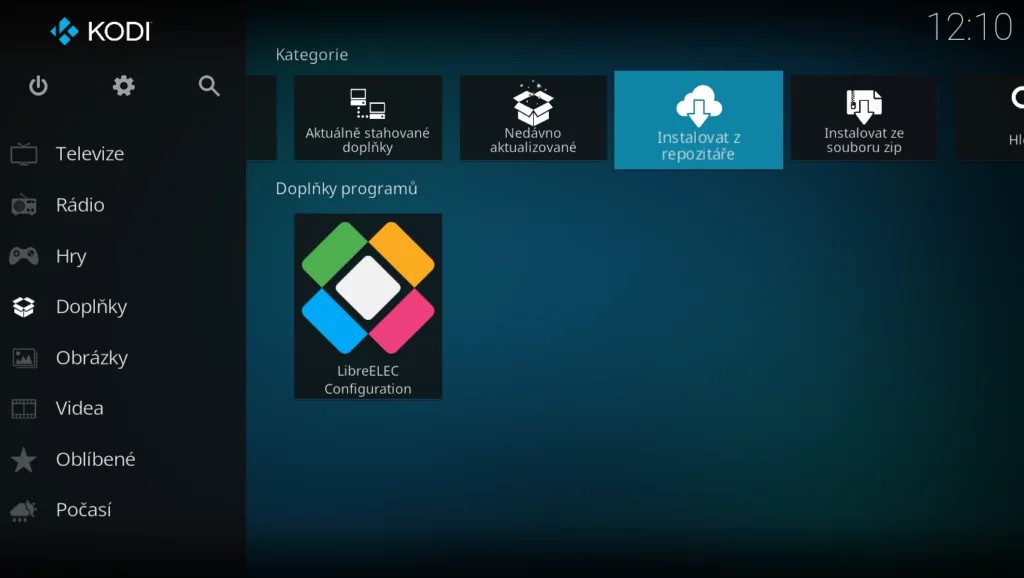
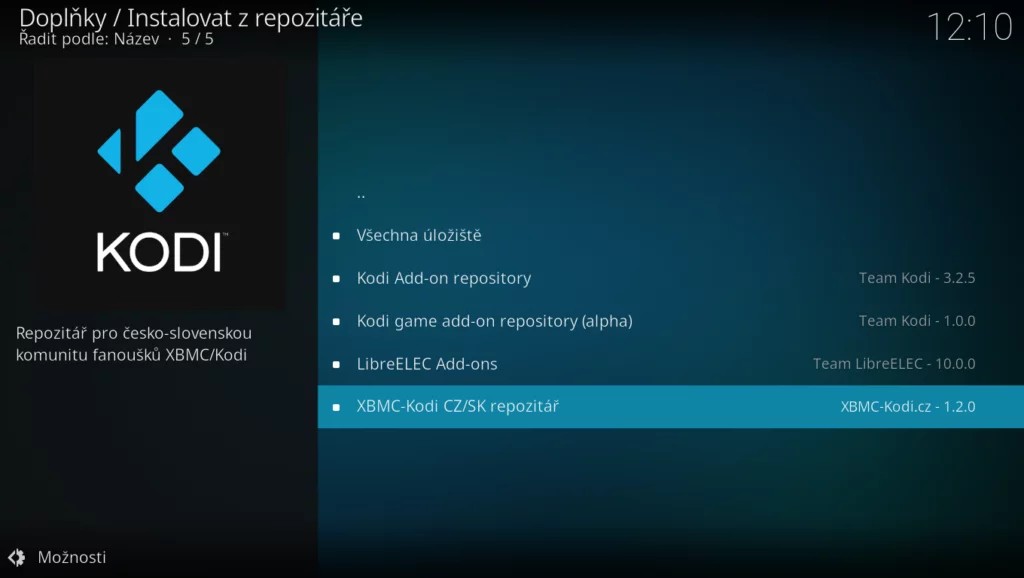
Po instalaci repozitáře ještě přidáme do našich doplňků iVysílání. Vyber Instalovat z repozitáře a poté klikni na XMBC-Kodi CZ/SK repozitář.
 |
|
|
 |
|
|
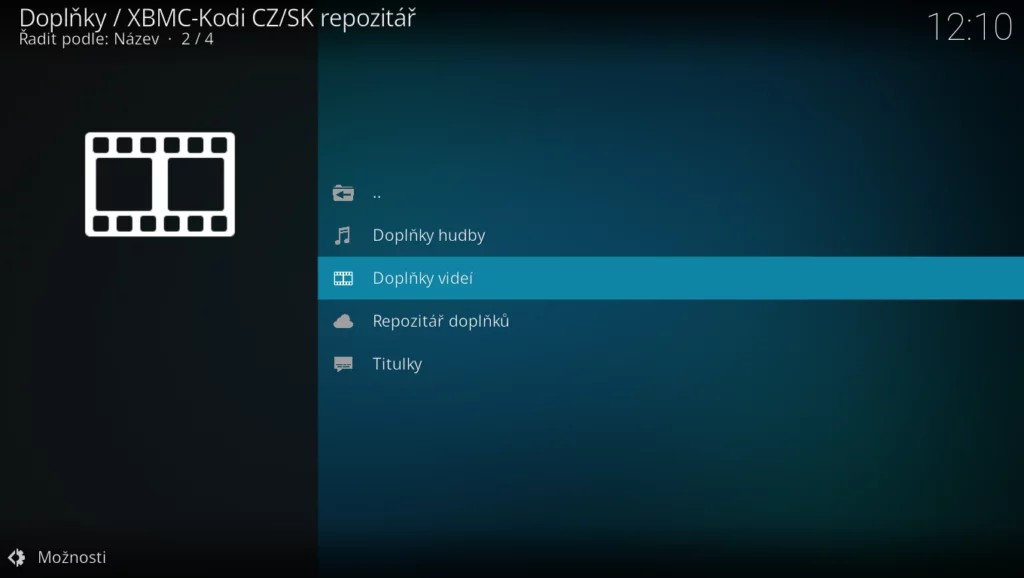
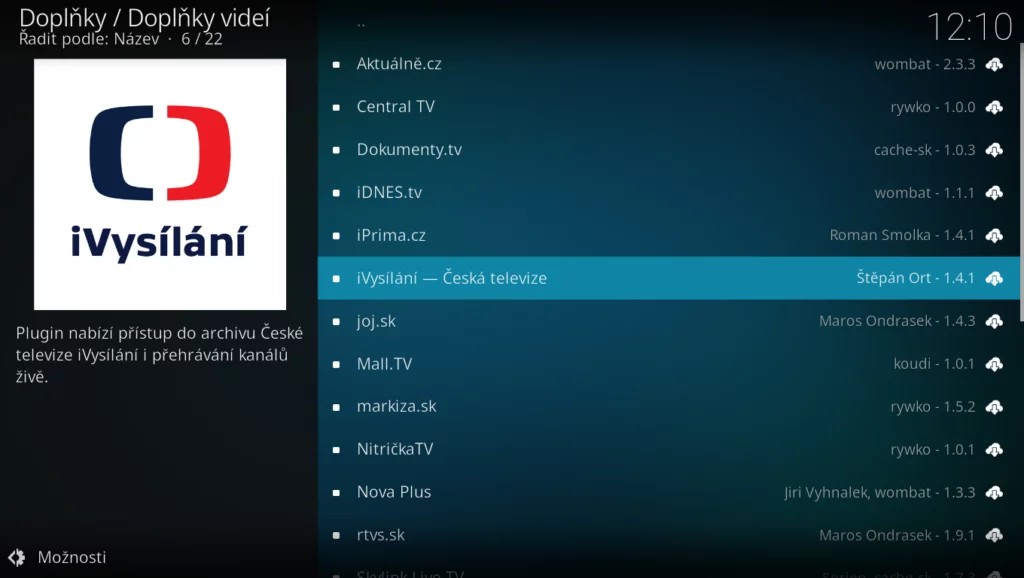
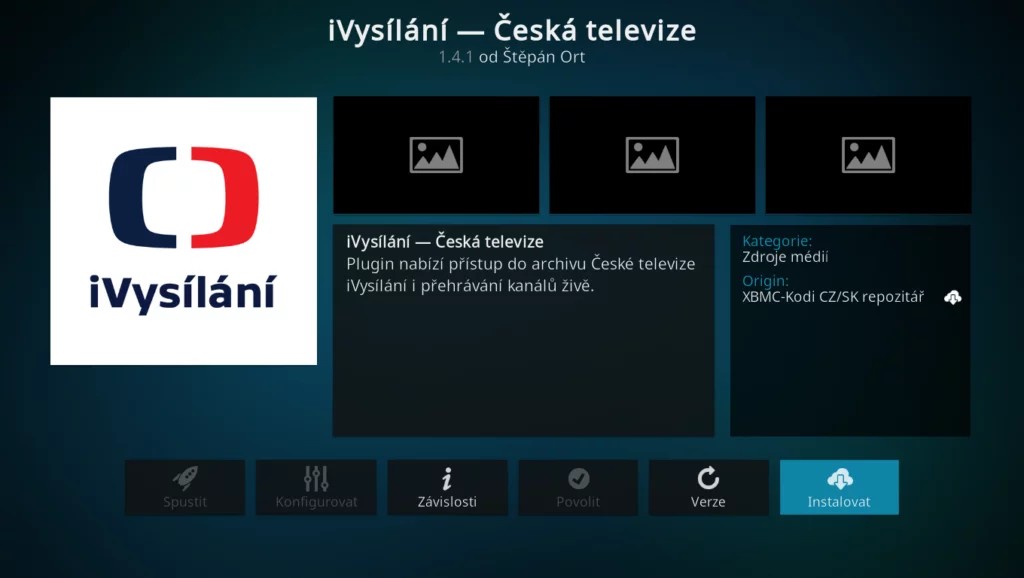
V tomto česko-slovenském repozitáři je spousta doplňků a mezi Doplňky videí je iVysílání a ne jen to!
 |
|
|
 |
|
|
 |
| Instalace |
Jak jsme zmínili, doplňků je celá řada. Například i doplněk sledovanitv, kde si můžeš přidat stovky televizí. Ty se ti zobrazení v hlavním menu, položce Televize.
Ovládej KODI z telefonu
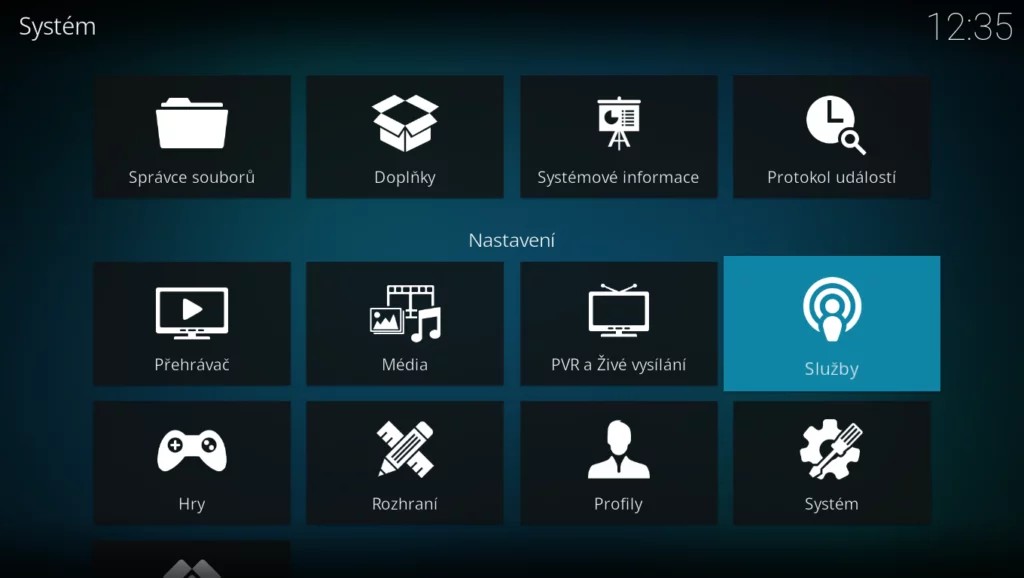
Na hlavní stránce klikni na ozubené kolečko (Nastavení) a najdi položku Služby.
 |
|
|
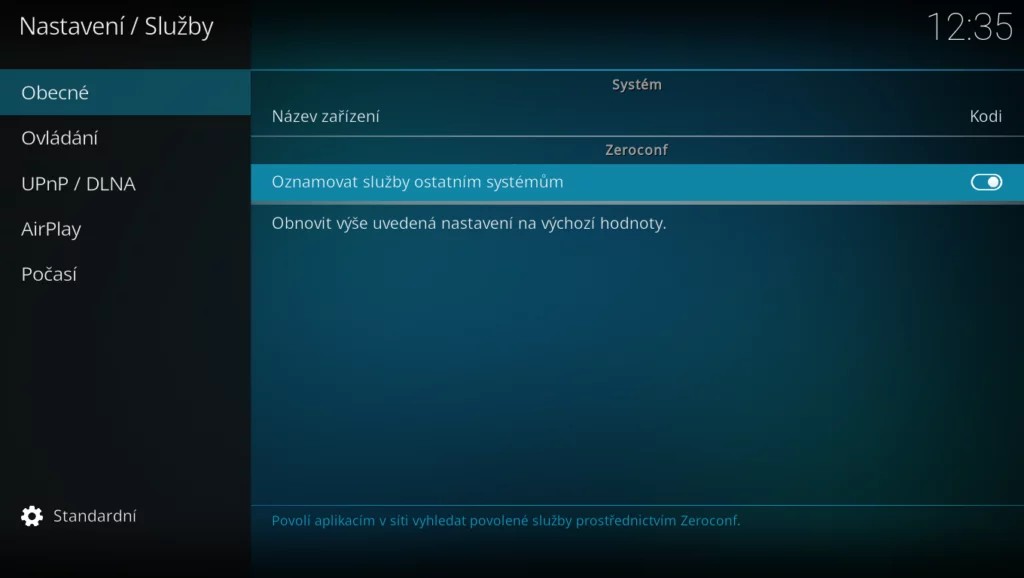
V Obecné musíš povolit Oznamovat služby ostatním systémům.
 |
|
|
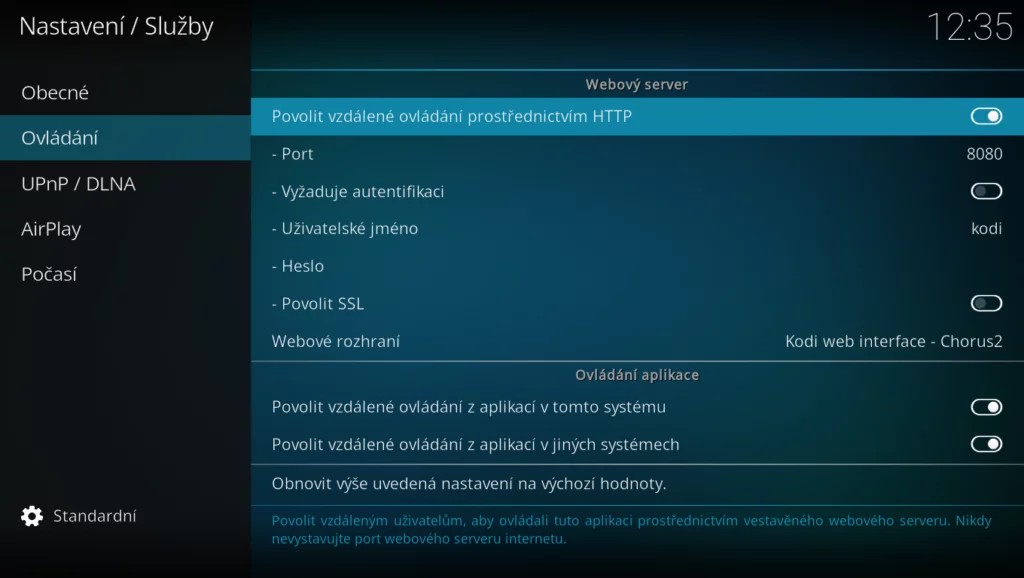
V Ovládání povol Povolit vzdálené ovládání z aplikací v jiných systémech a Povolit vzdálené ovládání prostřednictvím HTTP.
Pokud máš povolenou autentifikaci, musíš zadat heslo. Pokud jí povolenou nemáš, může se ke KODI připojit kdokoliv v tvé Wi-Fi síti.
 |
|
|
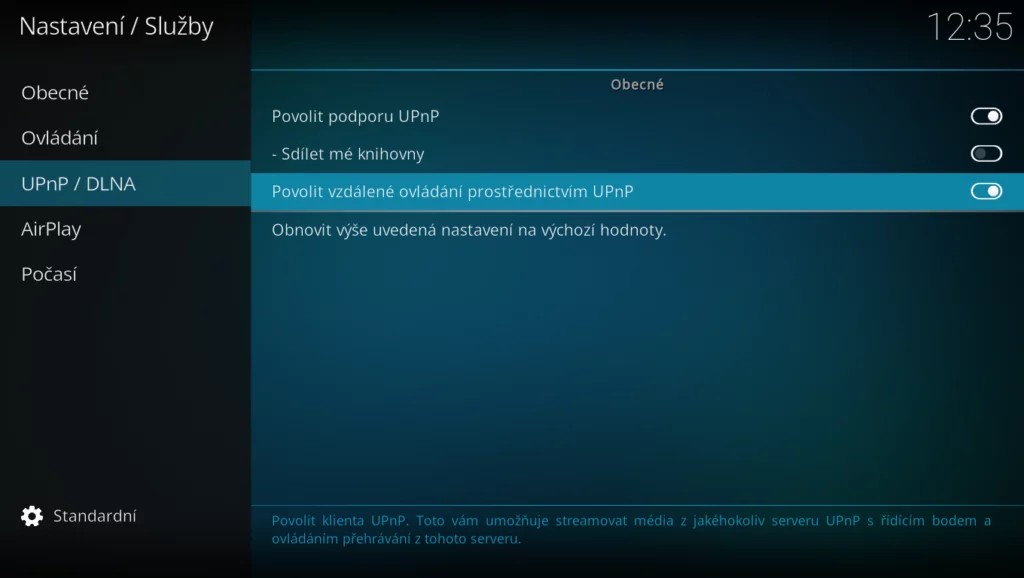
A v UPnP / DLNA povol Povolit vzdálené ovládání prostřednictvím UPnP.
 |
|
|
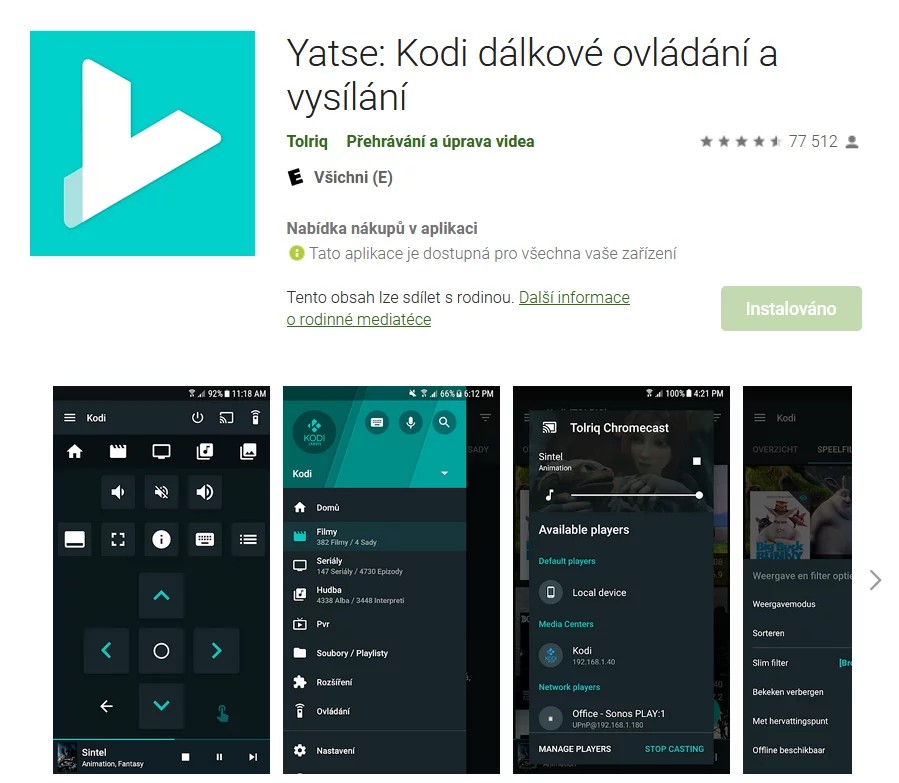
Nainstaluj si YATSE, jednoduchou a přehlednou aplikaci do telefonu pro ovládání KODI
V Google Play najdi aplikaci YATSE
 |
|
|
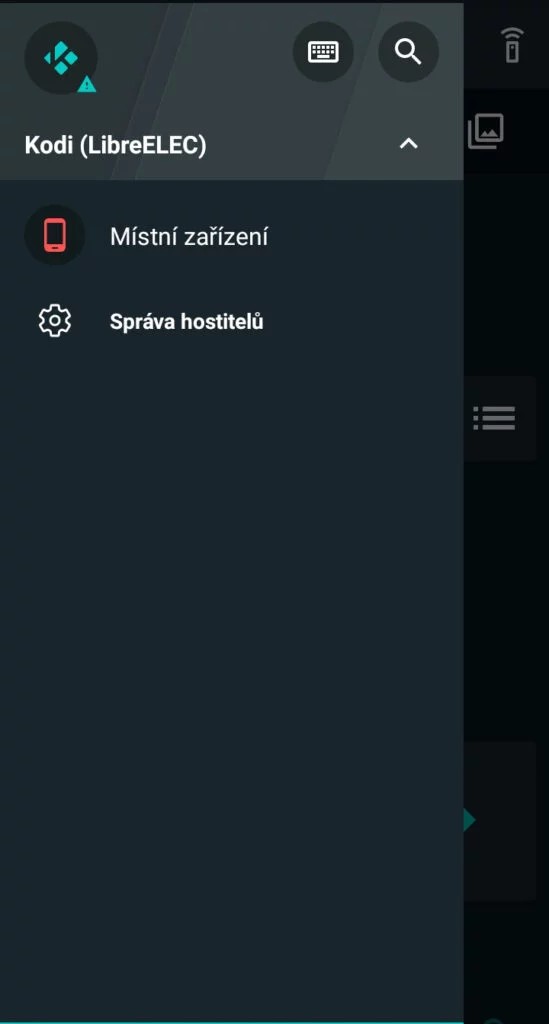
Po nainstalování YATSE na levé straně přidej nového hostitele
 |
|
|
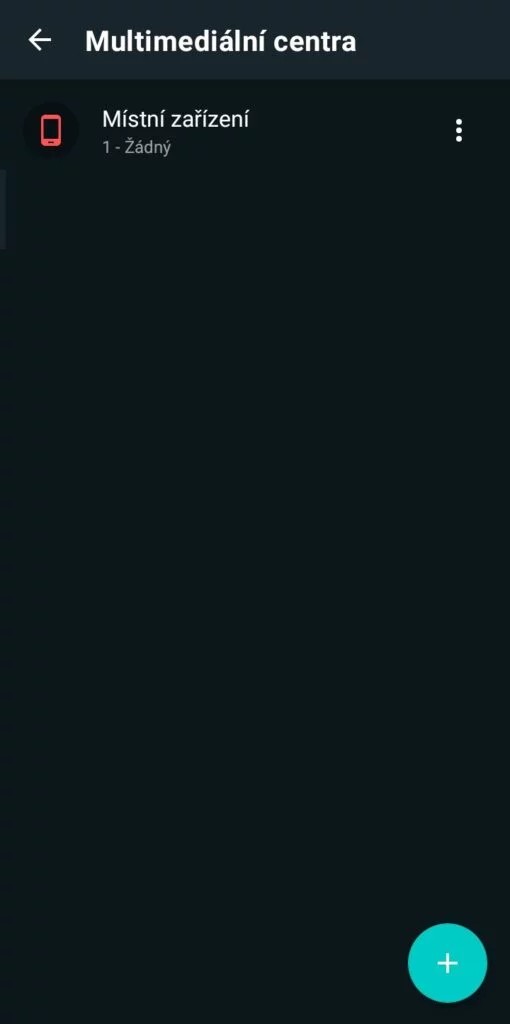
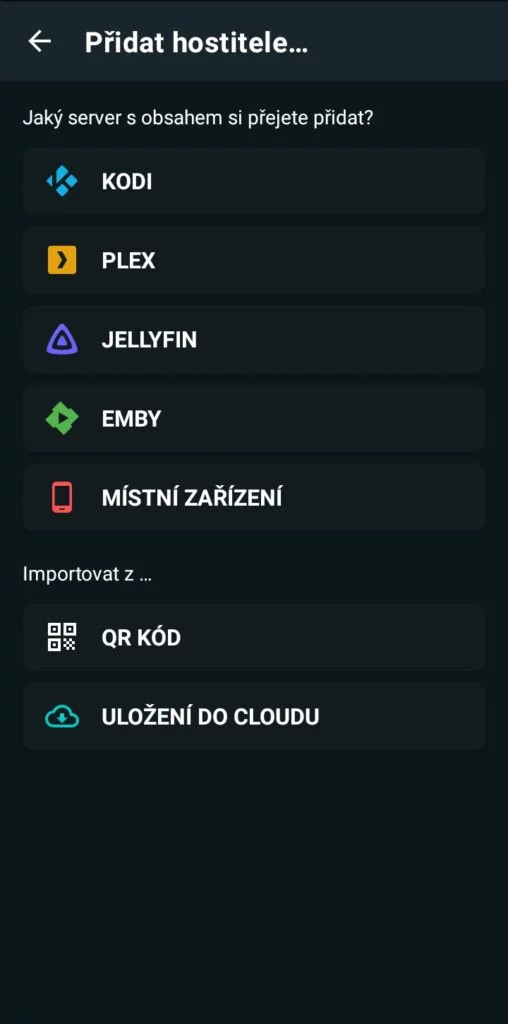
Přes + přidej KODI
 |
|
|
 |
|
|
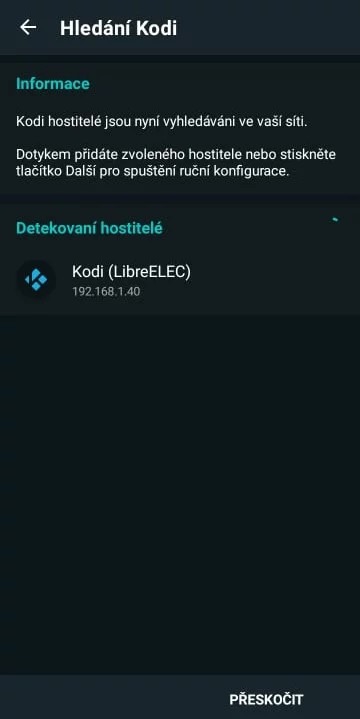
A pokud jsi udělal všechno správně pak uvidíš IP adresu Raspberry Pi.
 |
|
|
Do KODI si můžeš nainstalovat spoustu doplňků – jak už jsme zmínili třeba SledovaniTV, který přidá televizní kanály, Netflix, O2 TV, Voyo, Youtube, Stream.
Máš nějaký tip na doplněk, který nesmí chybět? Pak se o něj poděl v komentáři.