
Návody ke zboží

Výpis článků

Jak zacházet s (nejen) E-Ink displeji
Jak zacházet s (nejen) E-Ink displeji

E-Ink je dnes již široce známá a obecně oblíbená zobrazovací technologie. Samotné E-Ink displeje jsou ale poněkud křehké a tak je potřeba si dát extra pozor na hned několik věcí. Avšak nezoufej, není to nic složitého. Stačí následovat jen několik jednoduchých pravidel.

Zacházení s displejem

Displeje jsou vlivem jejich křehké konstrukce náchylné k poškození. Následující pravidla by ti ovšem měla stačit pro zajištění bezproblémové instalace.

  • Netlač na konektor nebo na část s integrovanými obvody
  • Nezvedej displej za kabel
  • Před odpojením z konektory odpoj přívod elektrické energie
  • Na displeji se mohou jednoduše objevit otisky prstů – při zacházení s ním nos rukavice!
  • Nevystavuj displej přímému slunečnímu záření
  • Neobnovuj displeje častěji než jednou za 180 sekund a zároveň ho obnov alespoň 1x každých 24 hodin
  • Displej nikdy nijak neohýbej
  • U displejů s dotykovou vrstvou:
    • Neodděluj dotykovou vrstvu od displeje
    • Nečisti displej chemikáliemi
    • Nepoužívej zbytečně vysokou sílu

Zacházení s kabelem

Displej ovšem není jediná část, která se může poškodit – Kabel, který připojuje k desce jako, je například náš ESPInk, tak lze také poškodit. Tomu se ale vyvaruješ následovně:

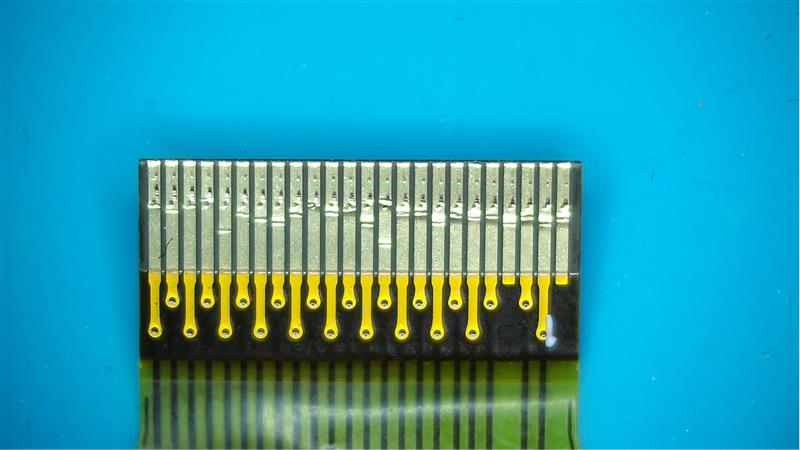
  • Pokud je konektor na kabelu popraskaný, displej nezapojuj a ihned založ reklamaci. Na displeje s popraskaným konektorem které nesou známky zapojení se nevztahuje záruka!
        Picture         

        Kabel s popraskaným konektorem.

  • Kabel ohýbej maximálně s poloměrem ohybu 0.5mm a minimálně 1.5mm od kraje displeje
  • Kabel je nelepší ohnout pouze jednou

Zacházení s konektorem

Co se nachází na konci kabelu? Přesně tak, konektor. Ten je sice mnohem odolnější než kabel nebo displej, je ale potřeba brát ohled na to, že se nejedná o konstrukční prvek, který by dokázal displej sám za sebe udržet.

Zde jsou 2 poslední rady:

  • Před a po zapojení/odpojení kabelu je potřeba zvednout šedou páčku na konektoru a poté ji vrátit zpět do zamknuté pozice.
  • Netahej za kabel zapojený do konektoru. Zátěž větší než 1kg by mohla konektor utrhnout

Závěr

Přestože E-Ink displeje se dají jednoduše poškodit, tak stejně jako s jakoukoliv jinou technologií stačí následovat pár smysluplných pravidel, čímž bastlíř předejde jakékoliv šanci displej poškodit.

Instalace firmwaru přes internetový prohlížeč

Nejjednodušší způsob, jak do vývojové desky nahrát firmware, je pomocí webového prohlížeče. Stačí mít nainstalovaný Google Chrome, Microsoft Edge, nebo jinný chromium prohlížeč, připojit desku k počítači, vybrat správný firmware, zvolit port desky a spustit nahrávání. Celý proces trvá přibližně 3 minuty.

Po úspěšném nahrání se deska automaticky restartuje a začne vysílat Wi-Fi síť. Připoj se k ní. (doporučujeme během připojování vypnout mobilní data). Poté už jen nastavíš připojení desky k domácí Wi-Fi síti a další nastavění FW.

Pokud ještě nemáš nainstalovaný ovladač pro sériový port, průvodce ti automaticky nabídne jeho instalaci. Celé rozhraní je v angličtině, ale jde jen o pár jednoduchých kroků, které zvládneš bez problémů.

* Tento firmware je poskytován ve zkompilované podobě jako referenční implementace pro naše produkty. Nejedná se o finální ani individuálně konfigurované řešení pro konkrétní použití. Před nasazením do ostrého provozu je uživatel povinen provést vlastní testování, validaci a posouzení kybernetické bezpečnosti. Výrobce nenese odpovědnost za škody vzniklé nesprávným použitím nebo úpravou firmware.

LaskaKit Meteo Mini Meteostanice:

LaskaKit Meteo Mini Meteostanice v2 s deskou Meteo Mini v3.5:
verze SW: 2.3
LaskaKit Meteo Mini Meteostanice v3 s deskou Meteo Mini v4.0:
verze SW: 2.3

LaskaKit Live pro zivyobraz.eu:

Deska LaskaKit ESPink v3.5+ :

verze SW: 0.4.0, Podpora čidel: SHT4x, BME280, SCD41, STCC4, SGP41 a BH1750

Good Display GDEM0154F51H 1.54" 200 × 200:
Good Display GDEM042F52 4.2" 400 × 300:
Stavebnice: LaskaKit Live-4.2 
Good Display GDEY042T81 4.2" 400 × 300:
Stavebnice: LaskaKit Live-4.2 
Good Display GDEQ0426T82 4.26" 800 × 480:
Stavebnice: LaskaKit Live-4.26 
Good Display GDEQ0583T81 5.83" 648 × 480:
Stavebnice: LaskaKit Live-5.83 
Good Display GDEY0583F41 5.83" 648 × 480:
Stavebnice: LaskaKit Live-5.83 
Pervasive Displays E2741CS0B2 7.4" 800 × 480:
Pervasive Displays E2741FS081 7.4" 800 × 480:
Good Display GDEY075T7 7.5" 800 × 480:
Stavebnice: LaskaKit Live-7.5 
Good Display GDEY075Z08 7.5" 800 × 480:
Stavebnice: LaskaKit Live-7.5 
Good Display GDEM075F52 7.5" 800 × 480:
Stavebnice: LaskaKit Live-7.5 
Good Display GDEM102F91 10.2" 960 × 640:
Stavebnice: LaskaKit Live-10.2 
Good DisplayGDEM102T917.4" 800 × 480:
Good Display GDEY116F51 11.6" 960 × 640:
Stavebnice: LaskaKit Live-11.6 
Good Display GDEY116T91 11.6" 960 × 640:
Stavebnice: LaskaKit Live-7.5 
Good Display GDEY1248F51 12.48" 1304 x 984:
Stavebnice: LaskaKit Live-12.48 

Desky EPDIY s paralelními displeji:

Deska epdiy raw v7 s displejem Eink ED052TC4 5.2" 1280x720:
Deska epdiy v7 s displejem Good Display GDEP133UT3 13.3" 1600x1200:

verze SW: 0.4.0, Podpora čidel: SHT4x, BME280, SCD41, STCC4, SGP41 a BH1750

Hra Zachraň město s vývojovou deskou LaskaKit Interaktivní Mapa ČR:

LaskaKit Interaktivní Mapa ČR: Hra Zachraň město
 

Ovládací prvky výpisu

2 položek celkem