
Teplota v obýváku, stav baterie fotovoltaiky, otevřená garážová vrata nebo odjezd tramvaje – to všechno už máš v Home Assistantu. Proč to ale pořád lovit v mobilu, když to může viset na zdi na e-paper displeji, který vydrží měsíce na baterku a v noci nesvítí?
V tomhle návodu ti ukážeme, jak dostat data z Home Assistantu na e-paper displej s ESP32. Nejdřív si projdeme tři možné cesty, které dnes existují, a pak krok za krokem nastavíme tu nejpohodlnější – integraci Živý obraz pro Home Assistant.
Tři způsoby, jak propojit e-paper s Home Assistantem
Každá cesta má své pro a proti. Záleží hlavně na tom, jestli chceš mít vše čistě lokálně, nebo dáš přednost pohodlí a hotovému firmwaru.
| ESPHome display komponenta | Screenshot dashboardu (Puppet) | Integrace Živý obraz | |
|---|---|---|---|
| Běží plně lokálně | Ano | Ano | Ne, přes cloud Živého obrazu |
| Firmware Živý obraz | Ne, vlastní ESPHome firmware | Ano (s nastavením vlastní URL) | Ano |
| Změna vzhledu | Úprava YAML a nový flash | Úprava HA dashboardu nebo nastavení v Puppetu | Webový editor obrazovek |
| Úspora energie (low power) | Spíše ne | Ano (optimalizováno) | Ano (optimalizováno) |
| Náročnost nastavení | Střední až vysoká | Vysoká | Nízká |
1. ESPHome display komponenta
ESPHome umí e-paper displeje ovládat přímo a všechno běží jen v tvé domácí síti. Háček je v tom, že podporovaných displejů je jen pár a celý vzhled obrazovky navíc popisuješ ručně v YAML – každý text, souřadnici a font. A když chceš cokoliv změnit, musíš ESP32 znovu přeflashovat.
2. Screenshot Home Assistant dashboardu
Druhá cesta je vzít hotový dashboard z Home Assistantu, vyfotit ho a poslat na displej jako obrázek. Postará se o to například addon Puppet, který ti na zadané adrese vrátí screenshot v rozlišení a barvách tvého e-paperu.
Výhodou je, že vše zůstává lokálně a firmware Živého obrazu umí obrázek z URL stáhnout bez větších úprav. Musí ti ale neustále běžet služba, která screenshoty vytváří a cachuje, nastavení je dost složité a výsledek stojí a padá na tom, jak dobře zvládneš nastylovat dashboard v HA. Pro screenshoty se vyplatí založit v HA samostatného uživatele jen pro tento účel.
3. Integrace Živý obraz pro Home Assistant
Třetí cestou je komunitní integrace ha-zivy-obraz. Data se posílají na server Živého obrazu v cloudu, takže řešení není čistě lokální. Zato funguje s firmwarem Živého obrazu hned po instalaci.
Navíc dostaneš:
- ovládání displeje přímo z Home Assistantu – obnovení obrazovky, otočení, inverze barev, doba spánku nebo OTA aktualizace firmwaru,
- všechna tři API Živého obrazu – export (čtení dat z panelů), import (posílání hodnot) a command (ovládání),
- webový editor obrazovek s hotovými ukázkami, takže vzhled měníš bez flashování.
Právě tuhle cestu si teď nastavíme.
Co budeš potřebovat
Hardware
- Sadu LaskaKit Live – stavebnici s deskou s ESP32 (většinou LaskaKit ESPink), e-paper displejem a LiPol baterií. Sady jsou dělané přímo pro Živý obraz a firmware do nich nahraješ z prohlížeče přes zivyobraz.eu. 3D tištěnou krabičku si můžeš přikoupit za příplatek, anebo si ji můžeš vytisknout sám.
- USB-C kabel pro první nahrání firmwaru.
Baterie je součástí sady, takže displej může viset na zdi bez kabelu. Firmware Živého obrazu drží desku většinu času v hlubokém spánku a probouzí ji jen kvůli stažení nového obrázku, takže na jedno nabití vydrží až několik měsíců. Velikost displeje vyber podle toho, kolik informací chceš zobrazovat – přehled sad najdeš v tabulce níže.
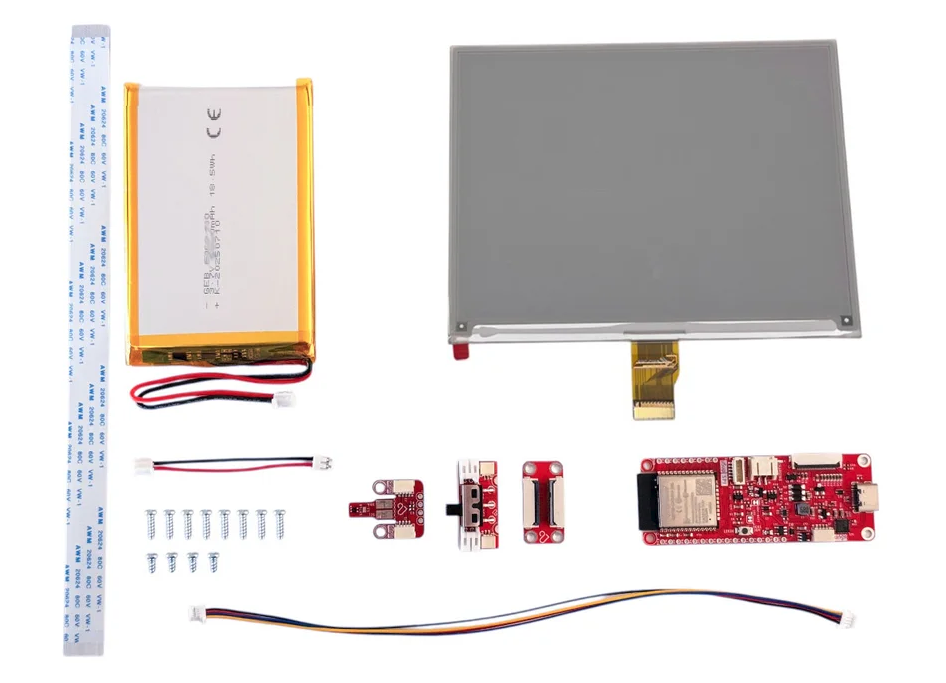
Takhle vypadá obsah sady LaskaKit Live: e-paper displej, deska ESPink s ESP32, LiPol baterie, vypínač, propojovací kabely a šroubky.
| Sada | Displej | Rozlišení | Čidlo SHT40 |
|---|---|---|---|
| LaskaKit Live-2.13 | 2,13″, černobílý nebo čtyřbarevný | 250 × 122 | – |
| LaskaKit Live-2.9 | 2,9″, černobílý nebo čtyřbarevný | 384 × 168 | – |
| LaskaKit Live-4.2 | 4,2″, černobílý nebo čtyřbarevný | 400 × 300 | – |
| LaskaKit Live-4.26 | 4,26″, černobílý | 800 × 480 | Ano (na desce) |
| LaskaKit Live-5.83 | 5,83″, černobílý nebo čtyřbarevný | 648 × 480 | Ano |
| LaskaKit Live-7.4 | 7,4″, černobílý nebo červeno-černo-bílý | 800 × 480 | Ano |
| LaskaKit Live-7.5 | 7,5″, černobílý nebo čtyřbarevný | 800 × 480 | Ano |
| LaskaKit Live-7.x-Pro | 7,5″ nebo 7,3″, černobílý, čtyřbarevný nebo šestibarevný | 800 × 480 | Ano (na desce) |
| LaskaKit Live-10.2 | 10,2″, černobílý nebo čtyřbarevný | 960 × 640 | Ano |
| LaskaKit Live-11.6 | 11,6″, černobílý nebo čtyřbarevný | 960 × 640 | Ano |
| LaskaKit Live-13.3 Parallel | 13,3″, paralelní displej | 1600 × 1200 | – |
Sady se prodávají jako DIY stavebnice, za příplatek je dostaneš i složené a s 3D tištěnou krabičkou.
Software a účty
- Home Assistant – stačí čerstvá instalace, HACS společně doinstalujeme níže.
- Účet na GitHubu – budeš ho potřebovat při instalaci HACS. Je zdarma a založíš si ho za pár minut.
- Účet na Živém obrazu s přidaným displejem a nahraným firmwarem Živého obrazu. Jak na to, najdeš na wiki Živého obrazu.
- API klíče – Export key, Import key a Command key. Najdeš je na Živém obrazu v záložce Účet v části API klíče.
Instalace HACS
Integrace Živý obraz není součástí Home Assistantu, nainstaluješ ji přes HACS (Home Assistant Community Store). Je to obchod s komunitními integracemi a na čerstvé instalaci Home Assistantu ho zatím nemáš.
Postup níže platí pro Home Assistant OS, tedy např. Home Assistant Green, Raspberry Pi nebo virtuální stroj s HA OS.
1. Přidej repozitář s doplňkem Get HACS
- Otevři Nastavení → Doplňky (v novějších verzích Aplikace) a klikni na Obchod s doplňky.
- Vpravo nahoře klikni na tři tečky ⋮ a vyber Repozitáře.
- Vlož adresu
https://github.com/hacs/addonsa klikni na Přidat. Pak okno zavři.
2. Nainstaluj a spusť Get HACS
- V obchodě s doplňky se ti objeví Get HACS. Klikni na něj.
- Klikni na Nainstalovat a po dokončení na Spustit.
- Počkej pár vteřin, než doplněk HACS stáhne, a restartuj Home Assistant přes Nastavení → Systém → ⏻ (vpravo nahoře) → Restartovat Home Assistant.
3. Přidej integraci HACS a propoj ji s GitHubem
- Jdi do Nastavení → Zařízení a služby a stiskni Ctrl + F5. Bez obnovení stránky HACS v seznamu neuvidíš.
- Vpravo dole klikni na + Přidat integraci, vyhledej HACS a vyber ho.
- Zaškrtni všechna potvrzení a klikni na Odeslat.
- Zobrazí se ti kód zařízení. Zkopíruj ho a otevři odkaz github.com/login/device.
- Přihlas se na GitHub, vlož kód a klikni na Continue a pak na Authorize HACS.
- Vrať se do Home Assistantu, případně přiřaď HACS do oblasti a klikni na Dokončit.
V levém menu Home Assistantu ti teď přibude položka HACS. A to je vše, můžeš se pustit do instalace samotné integrace Živý obraz.
Jak nastavit integraci Živý obraz v Home Assistantu
Jak se hodnota dostane z Home Assistantu na displej
Než se pustíš do samotného nastavení, pomůže vidět celou cestu jedné hodnoty. Ukážeme si ji na teplotě z čidla v obýváku, tedy entitě sensor.teplota_obyvak:
- Home Assistant: entita má štítek ZivyObraz.
- Integrace: v nastaveném intervalu pošle její stav přes Import API na server Živého obrazu jako hodnotu
sensor_teplota_obyvak. - Živý obraz: hodnotu uloží a ukáže ji v sekci Hodnoty.
- Obrazovka: v návrháři určíš, kde a jak se hodnota na displeji zobrazí.
- Displej: při dalším probuzení si ESP32 stáhne obrazovku s aktuální hodnotou a vykreslí ji.
Displeji tedy Home Assistant nic neposílá přímo. Posílá jen hodnoty na server a displej si z něj stahuje hotový obrázek.
1. Instalace přes HACS
- V levém menu otevři HACS a vyhledej Živý Obraz.
- Otevři ho a klikni na Download (Stáhnout).
- Restartuj Home Assistant.
2. Přidání integrace
- Jdi do Nastavení → Zařízení a služby → Přidat integraci.
- Vyhledej Živý Obraz.
- Vyplň klíče, které najdeš na Živém obrazu v záložce Účet v části API klíče:
| Pole | K čemu slouží | Povinné |
|---|---|---|
| Export key | Čtení dat z tvých panelů (baterie, poslední synchronizace, IP adresa…) | Ano |
| Group ID | Načte jen panely z jedné skupiny, prázdné = všechny | Ne |
| Import key | Posílání hodnot z Home Assistantu na Živý obraz | Ne, ale bez něj se hodnoty z HA na Živý obraz neposílají |
| Command key | Ovládání displejů z Home Assistantu | Ne |
| Label | Štítek, podle kterého integrace pozná, které entity má posílat (výchozí ZivyObraz) |
Ne |
| Prefix | Předpona názvů hodnot, např. zo |
Ne |
Integrace klíče před uložením ověří, aniž by na displejích cokoliv změnila.
3. Označ entity štítkem ZivyObraz
Integrace posílá jen entity, které mají štítek (label) ZivyObraz:
- V Home Assistantu otevři Nastavení → Zařízení a služby → Entity a najdi svou entitu, třeba
sensor.teplota_obyvak. - Klikni na ni, otevři nastavení (ozubené kolečko) a do pole Štítky přidej ZivyObraz. Při prvním použití štítek rovnou založíš.
- Ulož změny.
Místo jednotlivých entit můžeš štítek dát i celému zařízení. Integrace pak pošle všechny jeho viditelné a aktivní entity.
Ve výchozím stavu se posílají jen změněné hodnoty. Entitu, která se má poslat pokaždé, označ navíc štítkem ZivyObraz Always. Ten si musíš založit sám.
4. Zkontroluj, že hodnoty dorazily
Integrace vytvoří kromě displejů ještě jedno zvláštní zařízení Živý Obraz – název instance. Najdeš ho v Nastavení → Zařízení a služby → Živý Obraz vedle svých displejů. V kartě Konfigurace u něj najdeš interval odesílání Push interval (60 až 86 400 sekund) a přepínač Automatic push.
Tyto entity se vytvoří, jen když máš vyplněný Import key. Pokud jsi ho při přidávání integrace přeskočil, otevři u integrace Konfigurovat → Data upload / Import API, zaškrtni Změnit nebo odebrat Import key a klíč doplň.
Abys nemusel čekat na interval, stiskni u stejného zařízení v kartě Ovládání tlačítko Push values now. Pak se přihlas na zivyobraz.eu, otevři stránku Hodnoty a podívej se do sekce Hodnoty zaslané na Živý obraz.
Název hodnoty vznikne z ID entity, ve kterém se tečka nahradí podtržítkem. Z sensor.teplota_obyvak tak bude sensor_teplota_obyvak. Pokud jsi v integraci nastavil prefix, např. zo, bude to zo_sensor_teplota_obyvak. Přesný název si zkopíruj z této stránky, budeme ho potřebovat v návrháři.
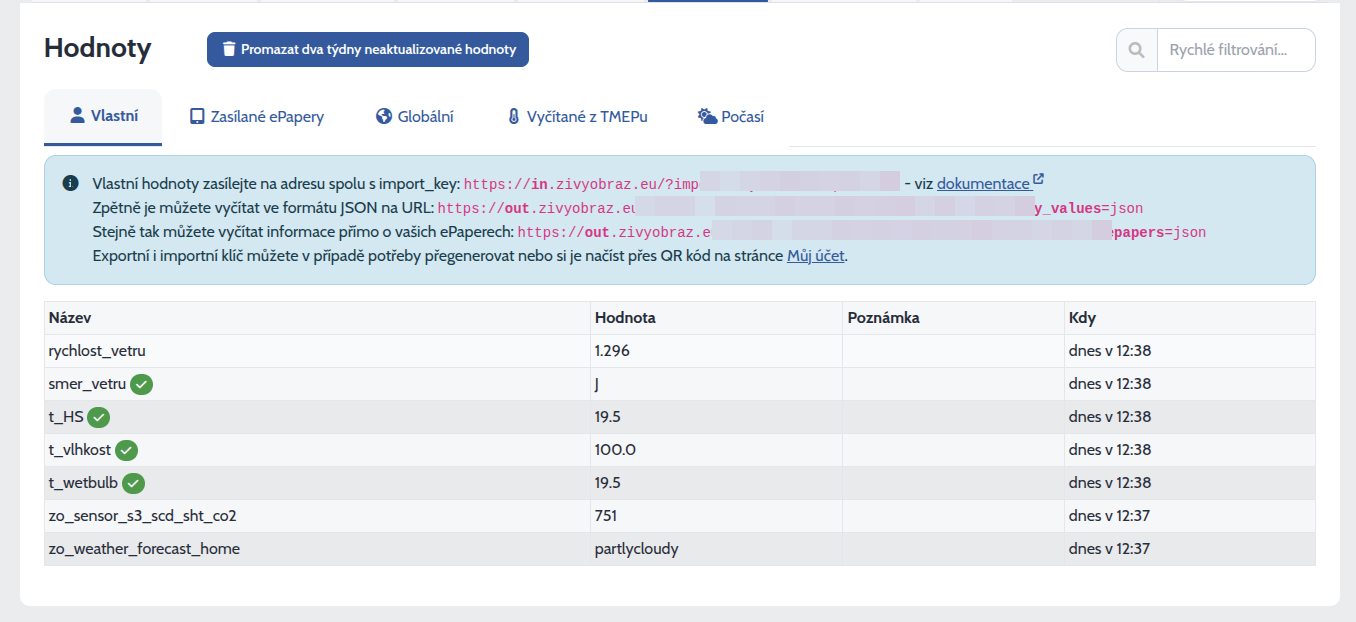
Hodnoty poslané z Home Assistantu s prefixem zo, např. zo_sensor_s3_scd_sht_co2 (CO₂ z čidla) nebo zo_weather_forecast_home (předpověď počasí).
Když tam hodnota není, zkontroluj, že máš v integraci vyplněný Import key a zapnuté Automatic push. Entity ve stavu unknown nebo unavailable se neposílají a najdeš je v diagnostice Failed entities.
5. Vlož hodnotu do obrazovky
- Na Živém obrazu otevři Obrazovky a vytvoř novou. Nastav její rozlišení stejně jako má tvůj displej, např. 800 × 480 pro LaskaKit Live-7.5.
- Přidej prvek Hodnota a ze seznamu vyber
sensor_teplota_obyvak. - Do pole Suffix napiš
°C(s mezerou na začátku), nastav font, velikost a polohu. Náhled se překreslí po každém stisku Enteru.
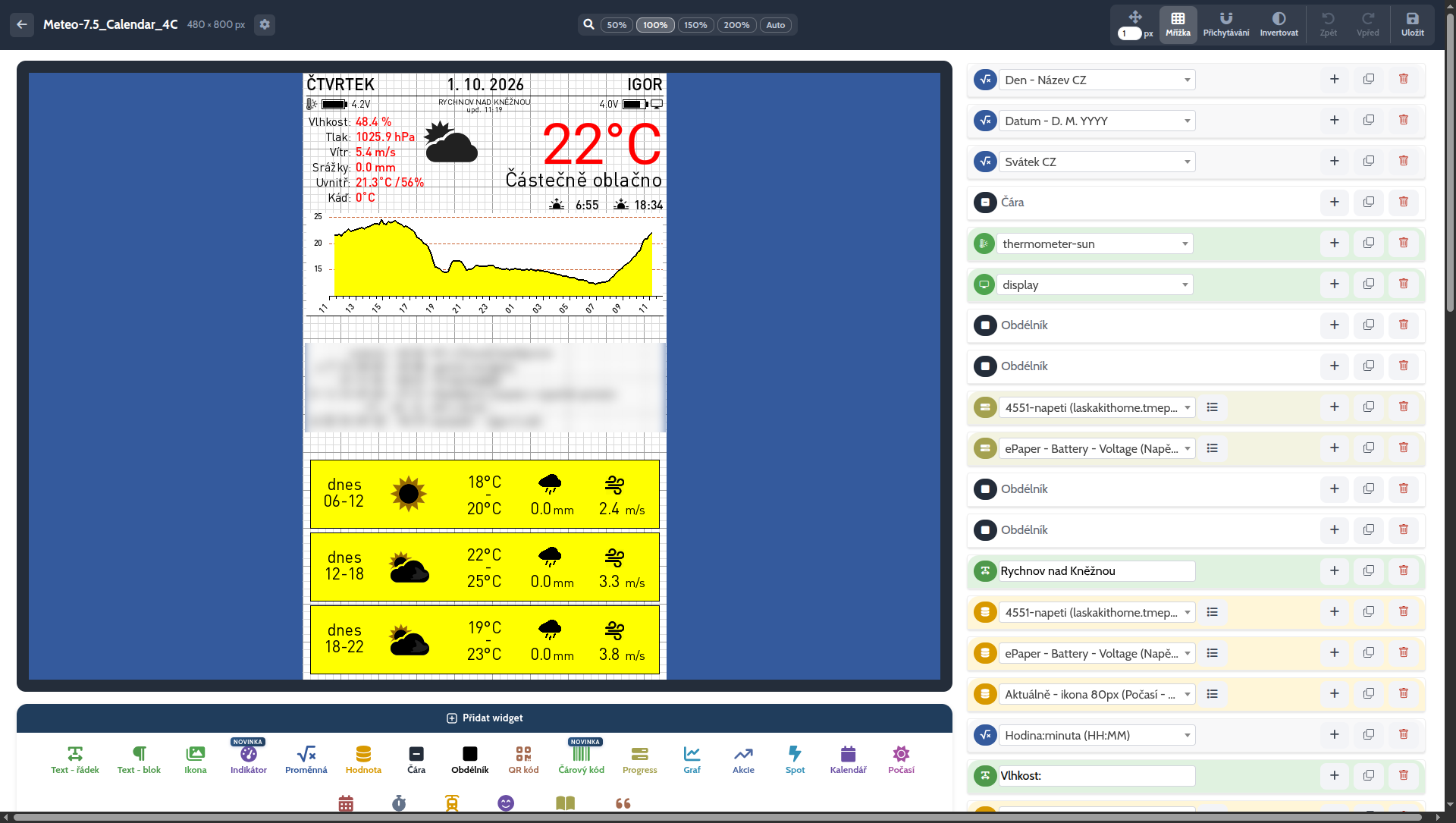
Editor obrazovek: vlevo náhled tak, jak ho uvidíš na displeji, vpravo seznam prvků a dole lišta pro přidání widgetů, třeba Hodnota, Proměnná nebo Graf.
Chceš-li hodnotu vložit do věty, použij prvek Text a název hodnoty napiš do dvojitých složených závorek:
V obýváku je {{sensor_teplota_obyvak}} °C, svátek má {{SVATEKCZ}}.Název musí sedět přesně včetně velkých a malých písmen, jinak se nenahradí. Samostatný prvek Hodnota má navíc užitečné volby, třeba podmíněnou barvu (červeně, když teplota klesne pod 18 °C) nebo upozornění na starou hodnotu.
Nakonec v nastavení svého e-paperu na Živém obrazu vyber tuto obrazovku jako zdroj obsahu.
6. Ovládej displej z Home Assistantu
Když vyplníš Command key, každý displej dostane v Home Assistantu vlastní zařízení s tlačítky a přepínači. Můžeš tak vyžádat obnovení obrazovky, otočit ji o 180°, invertovat barvy nebo spustit OTA aktualizaci firmwaru.
Příkazy se ale neprovedou okamžitě. Displej většinu času spí, aby šetřil baterii, a příkaz si vyzvedne až při svém dalším probuzení.
Víc displejů najednou ovládáš akcí zivy_obraz.command. Třeba OTA aktualizace všech displejů ve skupině 6 vypadá takto:
action: zivy_obraz.command
data:
  target: "group:6"
  ota: true
A protože jde o běžné akce Home Assistantu, můžeš je použít i v automatizacích. Displej může například v noci spát déle pomocí parametru sleep_forced (5–240 minut).
Integrace navíc hlídá tvoje panely. Upozorní tě, když se některý dlouho neozval, a z napětí baterie odhadne, kolik dní uplynulo od posledního nabití.
A tím máš hotovo!
Tvůj e-paper teď ukazuje data z Home Assistantu a vzhled změníš pár kliknutími v editoru, bez flashování. Pokud ti vadí závislost na cloudu, zkus jednu z lokálních cest – ESPHome nebo screenshoty přes Puppet.
Užij si svůj živý obraz!