
Chceš začít vytvářet různé elektronické konstrukce založené na některé z desek Arduino? Náš návod tě provede od začátku do konce vším potřebným. Na konci návodu budeš schopen programovat libovolnou desku z rodiny Arduino včetně jejich klonů.
Příprava
Budeš potřebovat některou z vývojových desek Arduino a k tomu příslušný USB kabel, nebo převodník UART – USB:
- Krátký přehled vývojových desek ArduinoZ naší nabídky si můžeš vybrat zde:
- Vývojové desky Arduino
- USB kabely
- UART – USB převodník
Vývojové prostředí Arduino IDE
Stáhni si poslední verzi programu z https://arduino.cc/en/Main/Software. Pro jednoduchost stáhni Windows Installer, for Windows XP and up.
Jakmile se stahování dokončí, spusť stažený soubor.
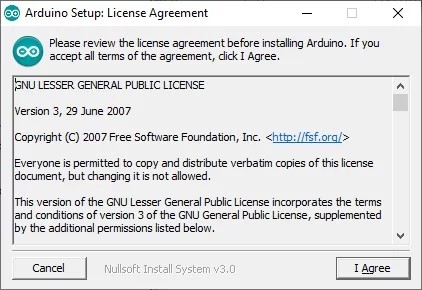
Na prvním okně je potřeba odsouhlasit licenci softwaru. Klepni tedy na tlačítko I Agree.
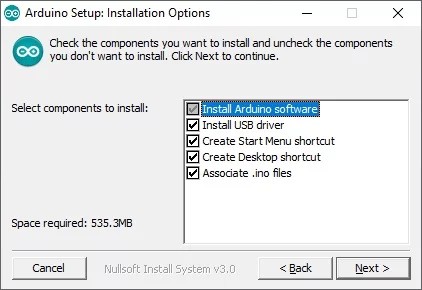
Na dalším okně zkontroluj zatržení všech dostupných voleb a stiskni tlačítko Next>.
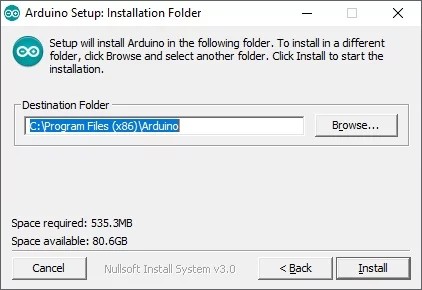
Na dalším okně si můžeš vybrat adresář, kam se Arduino IDE nainstaluje. Po vybrání adresáře stiskni tlačítko Install.
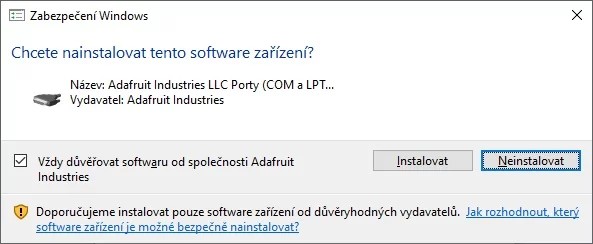
Během intalace bude potřeba povolit instalaci ovladačů desek. Na všech oknech klepni na tlačítko Instalovat.
Po nainstalování všech ovladačů a programových komponent instalaci dokonči klepnutím na tlačítko Close.
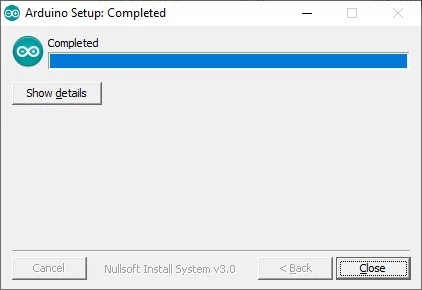
Tím máme vývojové prostředí Arduino IDE nainstalováno a na ploše by se nám měla objevit ikonka Arduino.
Instalace ovladačů
Instalace ovladačů pro desky Arduino s převodníkem ATmega16U2, nebo starší ATmega8U2 (originál, precizní klon) není potřeba, byly nainstalovány společně s Arduino IDE.
Instalace ovladačů pro všechny desky Arduino, WeMos atd. s převodníkem CH340 – návod zde.
Instalace ovladačů pro všechny ostatní desky Arduino bez integrovaného převodníku (např. Arduino Pro Mini a jeho klony):
zde návod pro převodník s chipem CP2102
Zapojení desky
Desky Arduino s integrovaným USB převodníkem mohou být napájeny z USB nebo z externího zdroje. Připoj desku Arduino ke svému počítači použitím USB kabelu. LED na desce (označená PWR, nebo ON) by se měla rozsvítit.
Desky Arduino bez převodníku (např. Arduino Pro Mini a jeho klony) propoj s převodníkem propojovacími kablíky:
|
Něktré převodníky mohou mít obráceně značení RX/TX. Proto, pokud se ti napoprvé nebude dařit nahrát program do Arduino desky, zkus propojení těchto dvou signálů obrátit: RXI-RXD a TXO-TXD.
Spuštění a příprava aplikace Arduino IDE
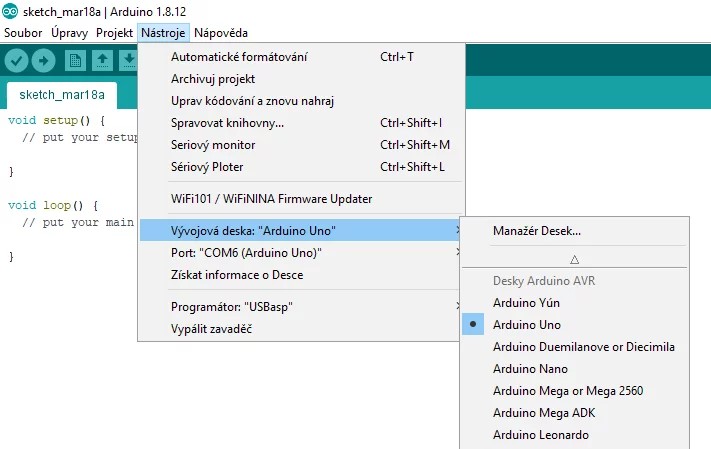
Dvojklikem otevři aplikaci Arduino IDE. V nabídce Nástroje – Vývojová deska vyber typ tvojí desky. V našem případě máme Arduino Uno.
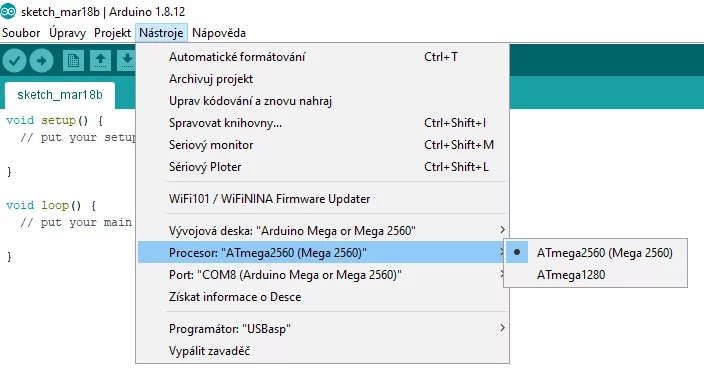
U některých desek bude potřeba zvolit i konkrétní variantu mikrokontroleru, např. u Arduino Mega. Pod nabídkou Menu – Vývojová deska se objeví nová nabídka – Procesor. V našem případě máme variantu ATmega2560. V některých případech, jako např. u klonu Arduino Nano V3 od RobotDynu je pro správné nahrání programu nutné vybrat procesor Atmega328P (Old Bootloader). Takže, pokud se ti nepodaří program do desky nahrát, je možné zkusit i tuto variantu.
Test funkčnosti
Tím je příprava hotová, nyní můžeš vyzkoušet, že vše funguje. K tomu účelu použij jednoduchý program, který rozbliká LED diodu na desce.
Nahraj program do desky tlačítkem Nahrát  . Po úspěšném nahrání programu do desky se program automaticky spustí a LEDka začne blikat.
Poznámka: Pokud používáš desku s externím převodníkem UART – USB a nedaří se ti nahrát program do desky, zkus zaměnit propojení pinů RX a TX mezi sebou.
To je vše! Nyní se můžeš pustit do vývoje vlastní aplikace!